


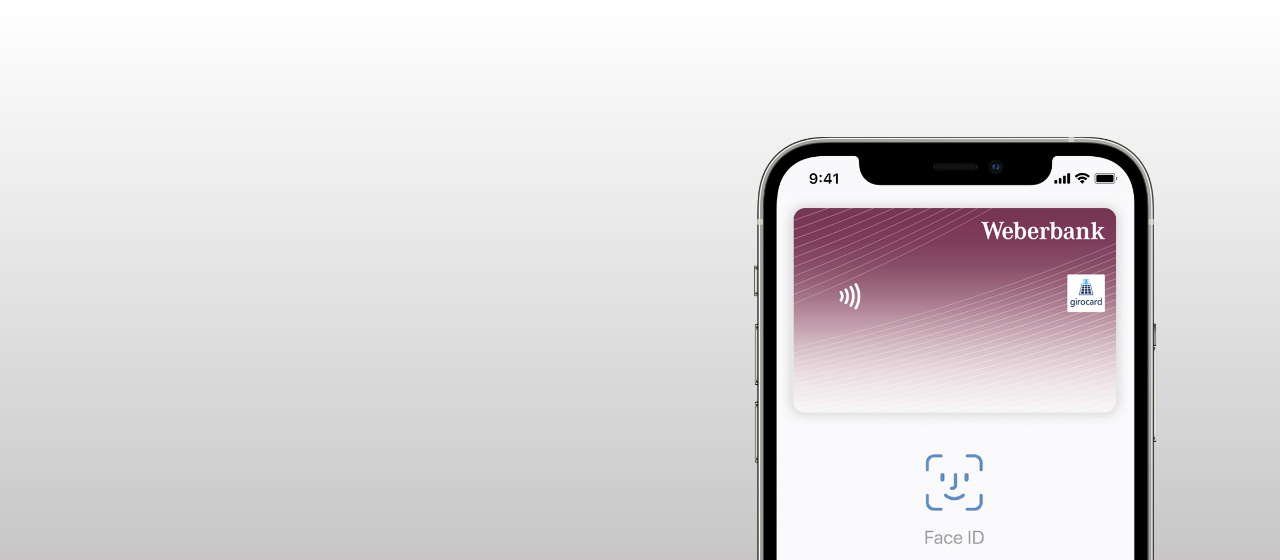
Apple Pay bei Ihrer Weberbank
Mit Apple Pay und Ihrer Debitkarte der Weberbank bezahlen Sie einfach, kontaktlos und sicher. Überall dort, wo Sie das Kontaktlos-Zeichen oder das Apple Pay Logo sehen, können Sie Apple Pay verwenden.

Jetzt auch mit Debitkarte der Weberbank in Apps und im Web bezahlen
Die beliebteste Karte in Deutschland – die girocard – kann bereits für das Bezahlen mit Apple Pay und der Debitkarte der Weberbank in Geschäften verwendet werden.
Die girocard mit Apple Pay und der Debitkarte der Weberbank ist nun in Apps und im Web bei immer mehr Händlern nutzbar. Bezahlen Sie eine Taxifahrt, den Pizzaboten oder ein neues Paar Schuhe – mit nur einer Berührung oder einem Blick. Mit dem Button „Mit Apple Pay kaufen“ geht das Zahlen jetzt noch schneller und sicherer, direkt und ohne Umwege über Ihr Weberbank-Privatgirokonto.

Sicher und vertraulich bezahlen
Mit Apple Pay sind Ihre Daten sicher. Das heißt: Apple speichert niemals vollständige Kartennummern oder Transaktionsdaten auf dem Gerät oder auf Apple-Servern und teilt sie beim Bezahlen auch nicht mit den Händlern. Zum anderen müssen Sie Zahlungen explizit mit Face ID, Touch ID oder Ihrem Gerätecode freigeben. Ihre Einkäufe bleiben immer vertraulich.
Apple Pay einrichten
Was Sie brauchen
Um Apple Pay zu nutzen, benötigen Sie:
- Ein Apple Pay-fähiges Endgerät1
- Eine Apple-ID2
- Eine Freischaltung für das Online-Banking (mit Nutzung des Elektronischen Postfachs und pushTAN- oder chipTAN-Verfahren)
- Die App „Sparkassen-App“ (aktuellste Version)
- Ein Privatgirokonto der Weberbank mit einer Debitkarte der Weberbank
Wie Sie Apple Pay einrichten
Es gibt zwei einfache Wege, um Ihre Karte bei Apple Pay hinzuzufügen:
Apple Pay mit der App „Sparkassen-App“ einrichten
- App öffnen
Öffnen Sie die App „Sparkassen-App“ und klicken Sie auf „Apple Pay“. - Karte hinzufügen
Klicken Sie bei der gewünschten Karte auf „Zu Apple Wallet hinzufügen“. - Bestätigen
Geben Sie Ihre ausgewählte Karte mit einer TAN frei und bestätigen Sie die digitalisierte Karte in der Wallet App.
Apple Pay über die Wallet App einrichten
- Wallet App öffnen
Öffnen Sie die Wallet App auf Ihrem Apple-Gerät. - Hinzufügen
Tippen Sie auf das Plus-Symbol. - Weberbank und Kartentyp auswählen
Wählen Sie „Weberbank“ aus der Liste der Banken aus. Wählen Sie bei „Kartentyp“ Ihre gewünschte Karte aus und folgen Sie den Anweisungen. - Bestätigen
Nach der TAN-Freigabe Ihrer ausgewählten Karte in der App „Sparkassen-App“ steht Ihnen Apple Pay zur Verfügung.
Bezahlen mit Apple Pay
Mit Apple Pay bezahlen Sie besonders bequem: im Handel kontaktlos mit Ihrem iPhone oder der Apple Watch – und online mit nur wenigen Klicks.
Bequem in Geschäften bezahlen
Mit Apple Pay bezahlen Sie schnell, sicher und vertraulich in vielen Geschäften und mit Ihrer Kreditkarte auch weltweit. Gehen Sie einfach in die Wallet App und fügen Sie Ihre Debitkarte der Weberbank hinzu. Nach der Freigabe in der App „Sparkassen-App“ steht Ihnen Apple Pay zur Verfügung.
Mit Face ID bezahlen
iPhone: Klicken Sie doppelt auf die Seitentaste Ihres iPhones, schauen Sie auf den Bildschirm und halten Sie dann das iPhone in die Nähe des Kassenterminals.
Mit Touch ID bezahlen
Halten Sie Ihr iPhone mit dem Finger auf dem Home-Button in die Nähe des Kassenterminals.
Mit der Apple Watch bezahlen
Klicken Sie doppelt auf die Seitentaste Ihrer Apple Watch und halten Sie sie an das Kassenterminals.
Mit Apple Pay in Apps und im Web bezahlen
Wenn Apple Pay in einer App oder Online-Shops als Zahlungsmethode angeboten wird, können Sie mit Ihrer Debitkarte der Weberbank mit dem iPhone, iPad oder der Apple Watch ganz einfach und schnell, ohne Eingabe von Karten- und Adressdaten, online bezahlen. Wählen Sie dafür Apple Pay als Zahlungsmethode aus und bestätigen Sie Ihre Zahlung mit Face ID, Touch ID oder dem Gerätecode.
Wenn Sie im Safari-Browser mit Ihrem Mac bezahlen wollen, wählen Sie Apple Pay als Bezahlmethode aus. Hierfür gelten folgende Besonderheiten:
- Bei einem Mac ohne Touch ID erfolgt die Zahlungsfreigabe, der in der Wallet App hinterlegten Karten, über Ihr iPhone oder Ihre Apple Watch, sofern Ihr Mac mit derselben Apple-ID wie Ihr iPhone beziehungsweise Ihre Apple Watch angemeldet ist.
- Bei einem Mac mit Touch ID erfolgt die Zahlungsfreigabe direkt mit der in der Wallet App hinterlegten Karte per Touch ID über den Mac.
Mehr Sicherheit - auch nach der Bezahlung
Die Weberbank bietet Ihnen Sicherheit beim Online-Shoppen in Apps und im Web. Denn sollte es einmal zu Schwierigkeiten kommen, sind Sie mit dem Online-Käuferschutz-Angebot bei Zahlungen mit der Debitkarte der Weberbank bestens abgesichert. Bei Fragen rund um den Käuferschutz stehen wir Ihnen gern zur Verfügung.
Fragen und Antworten
Hier finden Sie Antworten auf die häufigsten Fragen zum Bezahlen mit Apple Pay. Bei weiteren Fragen können Sie sich auch gerne an den zentralen Kunden-Support wenden: 0711 / 2204 0950
Zur Nutzung von Apple Pay benötigen Sie ein kompatibles Gerät1, eine Apple-ID2 sowie Face ID, Touch ID oder einen Gerätecode. Bei Ihrer Weberbank benötigen Sie zudem einen Online-Banking-Zugang, die aktuellste Version der App „Sparkassen-App“, das pushTAN- oder chipTAN-Verfahren und eine Debitkarte der Weberbank.
Für die Nutzung der digitalen Debitkarte der Weberbank in Apps und im Web ist die Geräteversion des iPhones ab 6s erforderlich. Für die Online-Fähigkeit der Debitkarte der Weberbank ist mindestens die iOS-Version 14.2 erforderlich. Das iPhone 6 wird seitens Apple nicht mehr mit diesem iOS-Update versorgt.
Sie können Ihre Karte(n) direkt über die App „Sparkassen-App“ oder die Wallet App zu Apple Pay hinzufügen.
App „Sparkassen-App“:
Starten Sie die App „Sparkassen-App“ und wählen Sie dort den Menüpunkt „Apple Pay“ aus. Im nächsten Schritt wählen Sie die Karte aus, die Sie zu Ihrer Wallet App hinzufügen möchten und klicken unter der Karte auf „Zu Apple Wallet hinzufügen“. Nach der Authentifizierung mittels TAN bestätigen Sie die digitalisierte Karte in der Wallet App.
Wallet App:
Starten Sie die Wallet App und klicken Sie auf das Plus-Symbol. Danach wählen Sie „Weberbank“ aus der Liste der Banken aus. Im nächsten Schritt wählen Sie die Karte aus, die Sie zu Ihrer Wallet App hinzufügen möchten. Bei Auswahl „Debitkarte der Weberbank“ werden Sie direkt zum Menüpunkt „Apple Pay“ der App „Sparkassen-App“ weitergeleitet.
Bei der Debitkarte der Weberbank bestätigen Sie mittels TAN-Authentifizierung die digitalisierte Karte in der Wallet App.
Wenn Ihr Mac oder Magic Keyboard über Touch ID verfügt, können Sie damit Zahlungen mit Ihrer Debitkarte der Weberbank auf Websites vornehmen, die Apple Pay unterstützen.
Debitkarte der Weberbank hinterlegen: Ihre Debitkarte der Weberbank muss bereits auf einem anderen Apple Gerät (z. B. iPhone) hinterlegt sein, damit diese Karte auch auf dem Mac verwendet werden kann. Rufen Sie dann über die Systemeinstellungen Ihres Mac „Wallet & Apple Pay“ auf und klicken über das „Plus-Symbol“ auf „Karte hinzufügen“. Wählen Sie hier Ihre Debitkarte der Weberbank aus. Die Aktivierung erfolgt nun ganz einfach über die App „Sparkassen-App“. Öffnen Sie dazu im Menüpunkt „Apple Pay“ den Reiter „Service-Center“. Wählen Sie auf dieser Seite „Digitale Karten“ aus. Hier können Sie die Aktivierung der Debitkarte der Weberbank über die Auswahl „Digitale Karte aktivieren“ anstoßen. Bestätigen Sie den Vorgang nun mittels einer TAN. Eine Schritt für Schritt Anleitung erhalten Sie auch über die beim Hinzufügen der Karte angezeigte Rufnummer zur Kartenverifizierung.
In Geschäften:
Sie können in allen Geschäften mit Apple Pay bezahlen, in denen Sie das jeweilige Kartenakzeptanzlogo (girocard, Mastercard, Visa) und das Kontaktlos-Symbol beziehungsweise das Apple Pay Logo vorfinden.
Für die Bezahlung mit Face ID drücken Sie zweimal die Seitentaste auf Ihrem iPhone, sehen auf das Display und halten Ihr Endgerät an das Kassenterminal – wie bei einer kontaktlosen Kartenzahlung. Für die Bezahlung mit Touch ID halten Sie Ihr Endgerät an das Kassenterminal und legen Ihren Finger auf den Touch ID Sensor. Bei der Apple Watch drücken Sie zweimal die Seitentaste und halten Ihre Apple Watch an das Lesegerät. Das Kassenterminal bestätigt Ihnen die erfolgreiche Zahlung.
In Apps oder im Web:
Wählen Sie in Apps oder in Online-Shops, in denen Sie das Apple Pay Logo vorfinden, zum Bezahlen die Bezahlmethode „Apple Pay“ aus. Nach Prüfung der Zahlungsdaten können Sie Ihre digitale Debitkarte der Weberbank auswählen und die Zahlung durch Touch ID, Face ID oder Gerätecode auf Ihrem Apple Gerät freigeben. Welche Karte Sie für die Bezahlung auswählen können, hängt von der Akzeptanz beim Händler ab. Die erfolgreiche Zahlung wird Ihnen vom Händler bestätigt.
Auch Mac-Modelle besitzen eine eigene Wallet, wenn sie über einen Touch ID Sensor verfügen, welcher im Gerät oder in der Tastatur integriert ist. Ihre Apple Pay Zahlung geben Sie hier direkt über den Mac frei. Bei Mac-Modellen ohne Touch ID Sensor wird hingegen ein iPhone oder eine Apple Watch benötigt, um Apple Pay Zahlungen zu bestätigen. Stellen Sie sicher, dass Sie auf allen Geräten mit derselben Apple-ID6 angemeldet sind.
Für die Zahlung mit der Debitkarte der Weberbank in Apps und im Web muss mindestens die iOS-Version 14.2 auf dem iPhone bzw. dem iPad installiert sein. Beim Bezahlen in Apps kann es zusätzlich erforderlich sein, dass ein Update der entsprechenden App des Händlers durchzuführen ist.
Damit Sie bei Ihrem Händler auch mit der Debitkarte der Weberbank und Apple Pay bezahlen können, muss dieser eine kontaktlose girocard-Zahlung akzeptieren. Auf Ihrer physischen Debitkarte der Weberbank können sich neben der girocard auch andere Zahlungsverfahren wie Debitkarte (girocard) oder VPAY befinden, auf die Ihr Händler gegebenenfalls zurückgreift. Wenige Händler akzeptieren auch das elektronische Lastschriftverfahren (ELV) als bargeldlose Zahlung. Hier bestätigen Sie dem Händler den Zahlungseinzug mit Ihrer Unterschrift. Bei der digitalen Debitkarte der Weberbank für Apple Pay wird aber ausschließlich das girocard-Zahlungssystem unterstützt.
Ja, Sie können mit Ihrem iPhone und der Debitkarte der Weberbank an NFC-fähigen Geldautomaten der Sparkassen-Finanzgruppe Geld ein- oder auszahlen. Verfügt Ihr iPhone über Face ID, drücken Sie hierfür zweimal auf die Seitentaste. Authentifizieren Sie sich mit Face ID oder geben Sie Ihren Geräte-Code ein und halten das iPhone an den Kontaktlos-Leser des Geldautomaten. Bei Nutzung von Touch ID legen Sie Ihren Finger auf den Touch ID-Sensor des iPhones und halten dieses an den Kontaktlos-Leser des Geldautomaten. Achten Sie darauf, dass dabei auch Ihre Debitkarte der Weberbank in der Wallet ausgewählt ist.
Wählen Sie nun z. B. „Bargeldauszahlung“ am Geldautomaten aus. Die Eingabe der PIN Ihrer Debitkarte der Weberbank am Geldautomaten ist übrigens weiterhin notwendig. Vorsicht: Sie haben nur drei Fehlversuche bei der Eingabe Ihrer Karten-PIN. Danach wird Ihre Karte für die weitere Nutzung gesperrt – auch Ihre physische Karte.
Ob ein Geldautomat NFC-fähig ist, erkennen Sie am Kontaktlos-Logo und einem entsprechend eingebauten Kontaktlos-Leser.
Zahlungen mit Apple Pay sind sicher. Das heißt: Apple speichert niemals vollständige Kartennummern oder Transaktionsdaten auf dem Gerät oder auf Apple-Servern und teilt sie beim Bezahlen auch nicht mit den Händlern. Zum anderen müssen Sie Zahlungen explizit mit Face ID, Touch ID oder Ihrem Gerätecode freigeben. Da das Gerät während des Bezahlvorgangs in Geschäften sehr nah an das Kartenterminal gehalten werden muss, können Zahlungen nicht zufällig ausgelöst werden.
Sie können bis zu zwölf Karten bei Apple Pay hinterlegen3. Priorität für die Zahlung hat zunächst die erste Karte, die Sie hinzufügen. Über die „Wallet & Apple Pay“-Einstellungen Ihres Gerätes können Sie jederzeit eine andere Karte als Standardkarte festlegen. Apple Pay können Sie auf beliebig vielen Geräten verwenden. Voraussetzung dafür ist, dass Sie Ihre Karte auf dem jeweiligen Gerät hinzufügen.
Der zentrale Kunden-Support ist für Sie rund um die Uhr telefonisch unter folgender Telefonnummer erreichbar: 0711 / 2204 0950.
Eine Internetverbindung wird zum Bezahlen in Geschäften nicht benötigt. Für den Bezahlvorgang in Apps oder im Web ist sie allerdings notwendig.
Dies kann unterschiedliche Gründe haben. Es kann beispielsweise sein, dass Ihre Karte gesperrt ist, Ihre Karte keinen ausreichenden Verfügungsrahmen hat oder das Kassenterminal des Händlers nicht mit dem Internet verbunden ist.
Sollten Sie Ihr Apple-Gerät einmal verlieren oder es gestohlen werden, rufen Sie unverzüglich die zentrale Karten-Sperr-Hotline unter der Nummer 116 116 an und lassen Sie Ihre digitale Karte sperren. Es existieren zusätzliche Sperrmöglichkeiten seitens Apple wie zum Beispiel über den Service „Wo ist?“. Diese ersetzen jedoch nicht die Sperre über die Karten-Sperr-Hotline. Trotz Sperre der digitalen Karte, können Sie Ihre haptische Karte weiterverwenden.
Sie möchten Ihr Gerät verkaufen? Dann setzen Sie das Gerät bitte auf Werkseinstellungen zurück. So werden alle digitalen Karten auf Ihrem Apple Gerät gelöscht. Eine genaue Anleitung finden Sie auch auf www.support.apple.com/de-de.
Wenn Sie Ihre digitale Karte für Apple Pay nicht mehr nutzen möchten, löschen Sie die hinterlegte Karte in der Wallet App.
2 Die Nutzung der Apple-ID in Deutschland setzt ein Mindestalter von 16 Jahren voraus.
3 Das gilt für Apple Watch Series 3 und neuer, iPhone 8, iPhone 8 Plus und neuer. Ältere Modelle unterstützen bis zu acht Karten pro Gerät.



Wir verwenden Cookies, die unbedingt erforderlich sind, um Ihnen unsere Website zur Verfügung zu stellen. Wenn Sie Ihre Zustimmung erteilen, verwenden wir zusätzliche Cookies, um zum Zwecke der Statistik (z.B. Reichweitenmessung) und des Marketings (wie z.B. Anzeige personalisierter Inhalte) Informationen zu Ihrer Nutzung unserer Website zu verarbeiten. Hierzu erhalten wir teilweise von Google weitere Daten. Weiterhin ordnen wir Besucher über Cookies bestimmten Zielgruppen zu und übermitteln diese für Werbekampagnen an Google. Detaillierte Informationen zu diesen Cookies finden Sie in unserer Erklärung zum Datenschutz. Ihre Zustimmung ist freiwillig und für die Nutzung der Website nicht notwendig. Durch Klick auf „Einstellungen anpassen“, können Sie im Einzelnen bestimmen, welche zusätzlichen Cookies wir auf der Grundlage Ihrer Zustimmung verwenden dürfen. Sie können auch allen zusätzlichen Cookies gleichzeitig zustimmen, indem Sie auf “Zustimmen“ klicken. Sie können Ihre Zustimmung jederzeit über den Link „Cookie-Einstellungen anpassen“ unten auf jeder Seite widerrufen oder Ihre Cookie-Einstellungen dort ändern. Klicken Sie auf „Ablehnen“, werden keine zusätzlichen Cookies gesetzt.